
公開日: |最終更新日時:
フィルムで撮影した写真やネガフィルム、未現像フィルムをデータ化して、デジタルデータとして保存しておく方法について複数のパターンを解説しています。デジタル化したいフィルム写真がある方はぜひ参考としてご活用ください。
フィルム写真をデータ化してデジタル保存するには、大きく3つの方法が考えられます。まずはそれぞれの特徴や大まかな手順を把握した上で、自分にとってどの方法がベストやベターか考えていきましょう。
カメラの専門店や現像ショップの店舗へ直接持ち込む方法は、対面で細かな要望を伝えられる安心感があります。依頼の手順としては、フィルム写真を店頭へ持ち込み、専門店にデジタル処理してもらった上で、改めてオリジナルのフィルム写真とデジタルデータを受け取るという流れです。
費用を支払うタイミングや仕上がりまでにかかる時間は店によって異なるので、店頭で依頼する際に確認しましょう。パソコンやカメラ、スキャナーといった機器について詳しくない人でも簡単に、高品質なデジタルデータ化が可能です。二次元コードからスマートフォンに直接データを転送するサービスを行っている専門店もあります。
フィルム写真のデジタルデータ化サービスを提供している専門業者の中には、インターネット上で手軽に依頼を受け付けているところもあります。
オンラインで申し込む場合、まず業者の公式サイトから入力フォームで申し込みを行います。受付が完了したら指定の住所へ、フィルム写真を送付。業者に届いたらデジタルデータ化を行って、CDやDVDのメディアに入れたものを受け取る流れです。支払い方法は銀行振り込みだけではなく、オンライン決済やコンビニ払いなど幅広い支払い方法への対応が多い傾向があります。
郵送が必要なので、店頭での依頼よりも時間がかかってしまいます。また、オンラインでの手続きが煩雑に感じる場合も。業者によって品質や価格に差があるので、よく調べてから依頼すると良いでしょう。
自宅の環境を活かして、コストを抑えながら自分のペースでデジタル化を進める手法もあります。スキャナーをパソコンに接続してデータを保存したり、コンビニにあるコピー機とスキャナーが一体化された複合機を使って、同様にフィルム写真をデジタルデータ化することも可能です。
コンビニの複合機を利用した場合、アプリなどを使ってフィルム写真のデジタル画像データをそのままスマホへ転送できる場合もあります。ただしスキャナーの性能や設定によって、スキャンした画像の色が元のフィルム写真のものと変わる可能性があります。業者へ依頼するよりも、品質には期待できません。また写真がなくフィルムだけの場合は専用の機械でしかデジタルデータ化できないため、業者に頼んだ方が良いでしょう。
専用のスキャナーを持っていなくても、手元のスマートフォン用アプリ(「FilmBox」など)を活用することで今すぐ作業を始められます。スマートフォンのカメラでネガを撮影し、アプリ内で色を反転させてデータ化する手軽な方法です。
無料で始められるのがメリットですが、画質は簡易的なものにとどまり、撮影時にホコリが写り込みやすいという難点もあります。そのため、アルバムにしまう前に「数枚だけ中身を確認したい場合」などに適した方法です。
市販されている専用のフィルムスキャナー(相場:約10,000円〜20,000円程度)を購入し、パソコンに繋いでデータ化する方法です。スマホアプリを使用するよりも高画質で保存できる利点があります。
ただし、1コマずつ手動でセットしてスキャン作業を繰り返す必要があるため、数十本のネガがあるだけでも膨大な時間と労力がかかるという「見えない労力」が発生します。本数が多い場合はスケジュールをしっかり確保して取り組む必要があります。
フィルム写真をデータ化する方法が複数ある中で、自分の目的や予算に合った選択肢を見極めることが大切です。データ化の方法を比較検討する上でポイントになる考え方をまとめました。
費用を重視するのか、あるいは仕上がりの美しさや手間のなさを重視するのかによって選ぶべき最適な手段は変わってきます。それぞれの違いを一覧表で確認してみましょう。
| 比較項目 | 自分でデータ化(自作) | ネット業者に依頼 | 店頭に持ち込み |
|---|---|---|---|
| 費用 | アプリは基本無料 スキャナーは1万円〜 |
1本あたり約200円〜500円程度と比較的安価 | 1本あたり約600円〜800円程度 |
| 手間 | 1枚ずつ手作業でスキャンするため膨大な時間がかかる | 段ボールなどの箱に詰めて郵送するだけで完了 | 店舗まで直接足を運ぶ必要がある |
| 画質と補正 | 機材性能に依存し、色あせなどの退色補正が難しい | 業務用機材による高解像度スキャンと、プロによる色あせ補正・ホコリ除去が可能 | |
コストを抑えて気軽にフィルム写真のデータ化をしたいのであれば、自宅のスキャナーや身近なコンビニの複合機を使ってフィルム写真を読み込み、デジタルデータとして保存する方法が良いでしょう。自宅にすでにスキャナーがある場合はすぐに実行できますし、コンビニのサービスを利用しても枚数が少なければ費用は安く抑えられます。
ただしフィルムや写真の枚数が多い場合費用は抑えられる反面、作業にかなりの時間がかかることも。自分でデータ化する作業にかかる見込み時間と、業者に依頼した場合の金額を比較して、納得のいく方法を選びましょう。
なお未現像フィルムをデジタルデータ化するには、専用の機械や専用ソフトウェアが必要になります。よほどの量をデジタルデータ化する予定でなければ、業者に依頼するのが良いでしょう。
専門の業者には業務用の高性能な機械があるため、自作するよりもクオリティの高い仕上がりが期待できます。また専門業者によっては、スキャニングした画像にデジタル処理を施して品質を向上させてからデータ化してくれるプランも。
手間をかけずに品質を求めるなら、店頭またはオンラインで受付している専門業者への依頼がおすすめです。業者によって価格や品質に差があるので、予算や目的にあった業者を選ぶと良いでしょう。
未現像フィルムやネガの状態で保存されているフィルムを渡して、フィルム写真のデータ化を依頼した場合、現像後のフィルムや元のネガはそのまま手元に戻ってくるのか気になる方も多いでしょう。
ほとんどの場合はデジタルデータの納品と同時に、フィルムやネガも返却してくれます。不要であれば業者での廃棄も可能ですが、フィルムが残っていれば再現像やデジタルデータ化を依頼できるため、万が一に備えてフィルム受け取って保管しておく方が良いでしょう。
フィルム写真のデータ化を業者へ依頼する際、データの総量や写真の枚数に合わせて保存先のメディアを使い分けることがポイントになります。
フィルム写真の枚数が少ない場合、CDに保存してもらうと良いでしょう。しかし枚数が多い場合は保存するデータのサイズも大きくなるため、DVDへの保存が適しています。またデジタル処理によって画質や解像度を高められた写真画像の場合、1枚ごとのデータサイズが大きくなるため、DVDへの保存をした方が良いかもしれません。
なお複数のCDにあるデータを集めて、DVDやBlu-rayといったより容量の大きなメディアへまとめてコピーも可能です。
「普段はスマートフォンしか使っておらずパソコンやCDドライブを持っていない」「データ化した懐かしい写真をすぐにLINEやSNSで家族に共有したい」という場合は、今の時代に合わせた納品方法を選ぶことが可能です。
最近のダビング業者やカメラ専門店では、従来のCDやDVDでの納品だけでなく、専用アプリへのダウンロードや「スマホへの直接転送(QRコード読み取りなど)」、クラウドストレージ経由での納品オプションが用意されています。ディスクを入れる手間がなく、スマホに保存してすぐに手軽に見返せるため、現代のライフスタイルにおいて強力なメリットとなります。
すでに現像されているフィルム写真やネガ、あるいは未現像フィルムなどをデジタルデータとして高品質な状態で保存したい場合、専門知識と機材を持つ業者へ依頼することをおすすめします。
ただし自分でデータ化を試してみたり、コストを抑えながら写真をデジタル化したい場合は、自宅やコンビニのスキャナーや複合機を使って挑戦してみても良いでしょう。ただし未現像フィルムについては取り扱いが難しいため、すでに十分な経験や現像に必要な機材をそろえている人でなければ業者へ依頼するようにしてください。
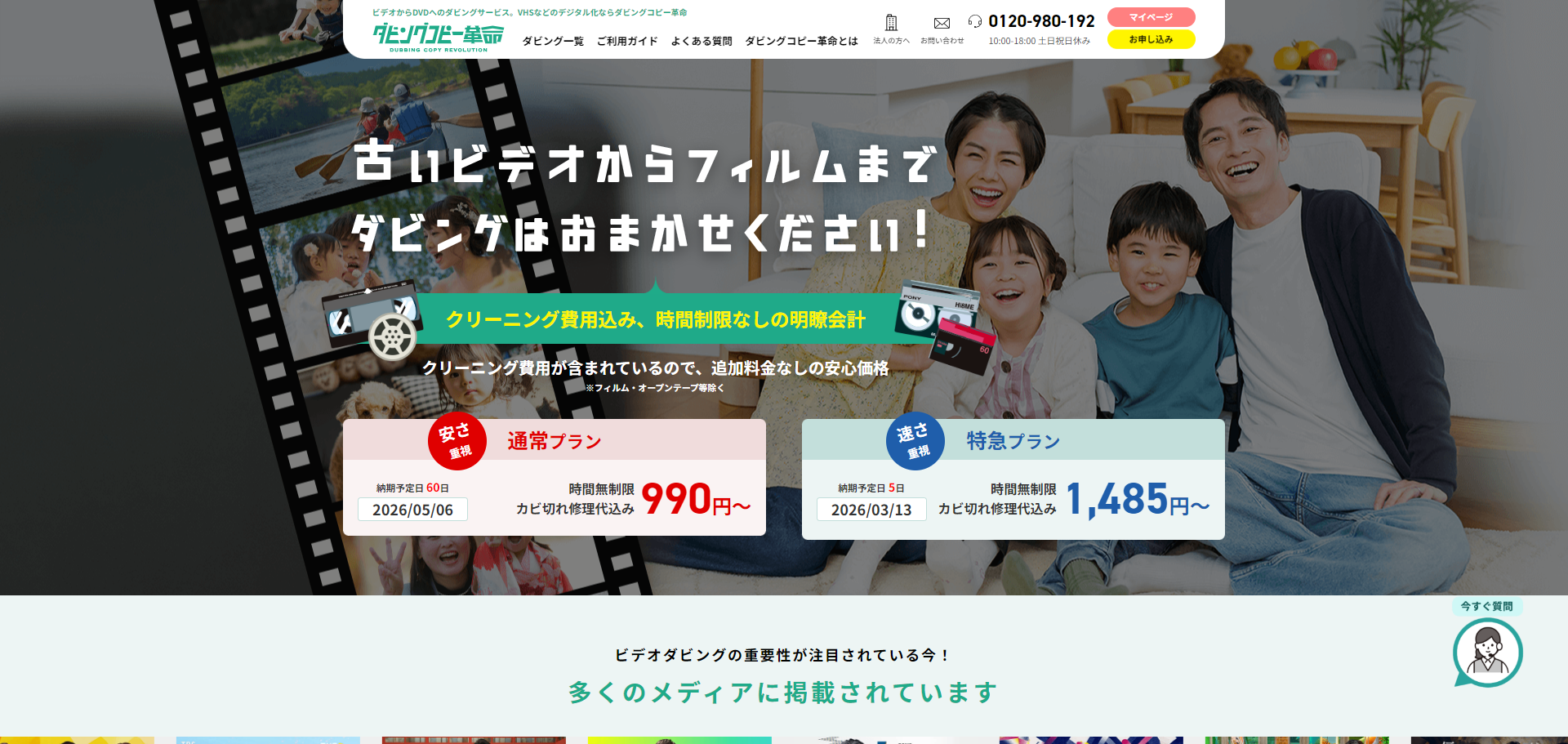
| 対応メディア | DVD・CD | BD | データ |
|---|---|---|---|
| VHS | 990円/本 | 1,648円/本 | 990円~/本 |
| miniDV | 990円/本 | 1,648円/本 | 990円~/本 |

| 対応メディア | DVD | BD | データ |
|---|---|---|---|
| VHS | 1,650円/本(60分) | ー | ー |
| miniDV | 1,650円/本(60分) | ー | ー |
■選出基準
Googleで「ダビングサービス」と検索(2025年12月時点)し、上位50社のうち「ダビングに業務用・プロ仕様機材使用」会社の中から、
ダビングコピー革命……VHS1本の料金が1,000円未満且つ録画時間による追加料金が発生せず、最も対応メディア数が多いネット型業者
カメラのキタムラ……「サービスを提供している店舗数が最多」の店舗型業者
として選出しています。
