
公開日: |最終更新日時:
自宅にある古いビデオテープのなかに、大切な記録として残しておきたい映像はありませんか?
ビデオテープを自分でダビングする方法には、DVDレコーダーなどを使ってダビングするものと、映像をデータ化して保存するものとがあります。
ここでは、自分でできるダビングのやり方について解説しますので、参考にしてみてください。
かさばるビデオテープは、DVDへダビングすることで狭いスペースでも保管できるようになります。
ダビングにはDVDレコーダーを使うのが一般的。自分でレコーダーを用意できる場合とそうではない場合に分けて解説します。
ビデオテープの映像をDVDへダビングするためには、ビデオデッキのほかに、DVDレコーダーとビデオコード(ビデオケーブル)を用意したうえで、次の手順を踏みましょう。(ビデオコードは、ビデオデッキとDVDレコーダーを相互に接続するためのものです)
ビデオデッキやDVDレコーダーの機種によって操作が多少異なることはありますが、基本的に難しい点はありません。録画可能な機器が自宅にある場合は、ぜひ試してみたい方法です。
デジタル方式での映像視聴が主流になっている現在、ビデオデッキやDVDレコーダーそのものが自宅にないという人も多いのではないでしょうか。
そんなときはレンタルショップを活用しましょう。ビデオデッキやDVDレコーダーといった、ダビングに必要な機器をレンタルすることで、自宅でビデオテープをダビングできるようになります。
ビデオデッキを搭載したDVDレコーダーであれば、ふたつの機器を接続する手間も省け、簡単に操作可能。ビデオテープをダビングするためにビデオデッキやDVDレコーダーを購入するのは費用がかかりすぎる、と感じる人はぜひ試してみてください。
自分でビデオテープからダビングするときに気をつけたいのが、誤ってデータを消してしまったり、初期化してしまったりすることです。基本的にダビングしたDVDはファナライズしない限り上書きすることができますが、ファナライズをしない場合、ダビングした機器以外で再生することができません。また、メーカーによっては自動でファナライズをしてしまうケースもあるので注意が必要です。
また、ダビングしたDVDはフォーマットすることも可能であり、フォーマットとはデータの初期化を指します。DVDのデータがまっさらな状態に戻してしまうので、ファナライズとフォーマットを間違えると取り返しがつきません。特に操作に慣れない場合、両者を誤ってしまうことは珍しくなく、長時間作業を行えばミスをするリスクも高まります。
加えて、ダビングには時間がかかることも注意点の一つでしょう。ダビングしたいビデオテープが多ければ多いほど、膨大な時間がかかります。必要な機械を揃えるだけでも時間がかかりますが、ダビングする際にはダビングする部分を再生しなくてはならないため、ダビング箇所と同じだけ時間がかかるのです。日常生活が忙しい方や機械に自信がない方は、専用のサービスを利用することをおすすめします。
そんなときは業者によるダビングサービスを利用するのがおすすめです。
このサイトでは、段ボールに入れて送るだけで安く依頼できるネット型業者、店頭でスタッフに確認しながら申込ができる店舗型業者それぞれからおすすめのダビング業者を紹介しています。
データ化することで、パソコンやスマホでも映像が見られるようになります。パソコンやハードディスク、SDカード、クラウドなど、管理方法もさまざまで、コピーや編集・管理も簡単です。
ここでは、もっとも一般的なデータ形式であるMP4へとデータ化する方法について解説します。
ビデオテープの映像をデータ化し、パソコンに保存するには、次のものが必要になります。
パソコンは所有率の高い機器ですが、ビデオデッキは持っていない人の方が多いでしょう。必要に応じて、レンタルや購入を検討するのをおすすめします。身分証の提示ほか多少の手間はかかりますが、レンタルであれば費用を低く抑えられるので、一時的な利用ならレンタルが便利です。購入する場合は、中古品なども検討してみてください。
ビデオキャプチャとは、パソコン以外のデバイスから映像や音声を取り込んだり、保存したりするための機器です。高価なものではないため、手軽に購入できます。
ビデオデッキとパソコンは直接ケーブルで繋ぐことができないため、アナログの映像信号をデジタルデータに変換してPCに送る「USBビデオキャプチャー(相場:約3,000円〜5,000円)」という専用機器が必須となります。購入時の注意点として、自分のパソコンのOS(Windows/Mac)に対応している製品を選ぶよう注意喚起してください。
パソコンへの取り込み作業は、機器の正しい接続と専用ソフトの操作によって進めます。まず、ビデオキャプチャー付属の専用ソフトをパソコンにインストールしましょう。次に、デッキの出力端子とパソコンのUSB端子をキャプチャー機器で繋ぎます。ソフトを起動し、録画ボタンを押すと同時にビデオデッキを再生してください。再生が終わったら録画を停止し、「MP4」などの動画ファイル形式で保存します。なお、テープの再生時間と同じだけ実時間がかかるという労力面も伴う点に留意しておきましょう。
データ化の手順は次の通りです。
ビデオキャプチャソフトでのデータ化が終了し、パソコン内に「.mpgファイル」が作成されたら完了です。
あとからDVD化したり編集したりできるのも、データ化のメリットと言えるでしょう。
データ化した映像をスマートフォンで持ち歩いたり、LINEで家族に送ったりしたい場合は、クラウドストレージや直接転送を活用する方法が便利です。パソコンに保存したMP4データを、GoogleドライブやiCloudなどのクラウドストレージにアップロードすれば、スマホからいつでもアクセスして視聴できます。また、USB-Cケーブル等を使ってスマホに直接転送することも可能です。現代の視聴スタイルに合わせて思い出を身近に楽しんでみてください。
そんなときは業者によるダビングサービスを利用するのがおすすめです。
このサイトでは、段ボールに入れて送るだけで安く依頼できるネット型業者、店頭でスタッフに確認しながら申込ができる店舗型業者それぞれからおすすめのダビング業者を紹介しています。
自宅で自力でのデータ化を行うには機材の調達や作業の手間がかかるため、確実かつ手軽に思い出を残したい場合は専門業者への依頼が適しています。
自分でゼロから行う場合、中古ビデオデッキの購入に約1〜2万円、ビデオキャプチャーに約3千円の初期費用が必要となり、さらにテープの長さと同じだけの膨大な作業時間が必要です。一方、ダビング専門業者であれば1本あたり数百円〜千円程度で丸投げできるため、テープが数本〜数十本ある場合は結果的に業者の方が安く・早く・綺麗にデータ化できるというコストパフォーマンスの良さがあります。
最近のダビング業者では、DVDやUSBメモリでの納品だけでなく、専用アプリやQRコードを通じて「スマホへ直接動画データをダウンロードできるサービス」が提供されています。パソコンを持っていない人や、自力での作業に挫折しそうな人にとって非常に便利な選択肢となります。手間のない確実な方法で、大切な映像をデジタル化してみてはいかがでしょうか。
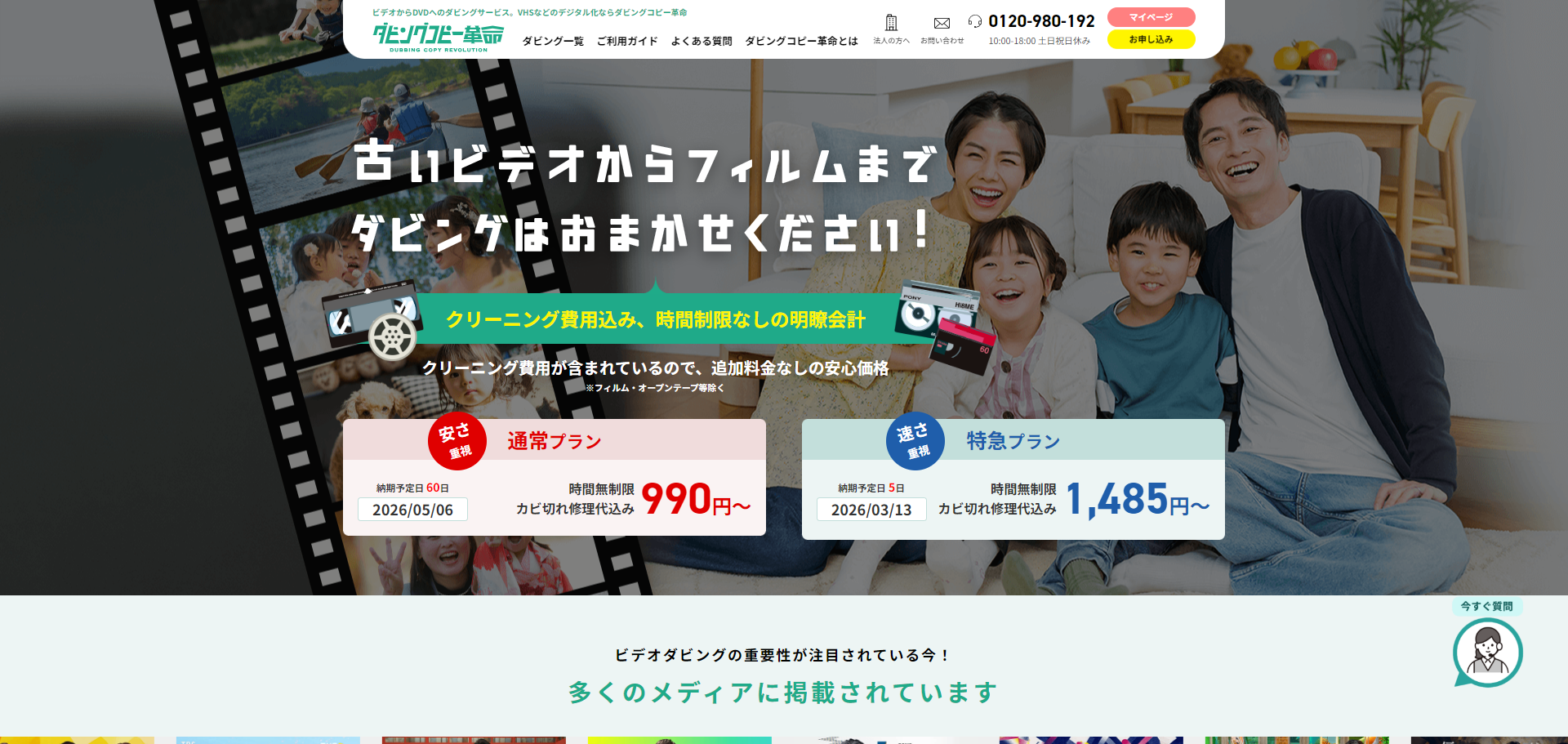
| 対応メディア | DVD・CD | BD | データ |
|---|---|---|---|
| VHS | 990円/本 | 1,648円/本 | 990円~/本 |
| miniDV | 990円/本 | 1,648円/本 | 990円~/本 |

| 対応メディア | DVD | BD | データ |
|---|---|---|---|
| VHS | 1,650円/本(60分) | ー | ー |
| miniDV | 1,650円/本(60分) | ー | ー |
■選出基準
Googleで「ダビングサービス」と検索(2025年12月時点)し、上位50社のうち「ダビングに業務用・プロ仕様機材使用」会社の中から、
ダビングコピー革命……VHS1本の料金が1,000円未満且つ録画時間による追加料金が発生せず、最も対応メディア数が多いネット型業者
カメラのキタムラ……「サービスを提供している店舗数が最多」の店舗型業者
として選出しています。
