
公開日: |最終更新日時:
たとえばパソコンで編集した動画をDVDへデータを書き込んだにも関わらず、DVDプレイヤーで再生できないケースがあります。実はDVDプレイヤーで再生するためには、拡張子やファイル形式に注意しなければなりません。このページでは拡張子・ファイル形式について詳しく紹介します。
動画は、実はパラパラ漫画のような仕組みになっています。1秒間あたりに数十枚ほどの画像を高速で流すことによって、動いて見せているのです。そのため、そのままの状態のデータをパソコンに流し込むためには、膨大なサイズのファイルになってしまうでしょう。だからこそ圧縮を行い、動画を保存しなければなりません。この圧縮を「エンコード」と呼び、圧縮した動画を再生することを「デコード」と呼びます。
エンコードをした映像については、ひとつのファイルに格納されます。AVI・WMV・FLVなど動画のファイルには様々な形式があり、近年ではMpeg4形式が広まっています。この形式の大きな違いは、圧縮規格です。数多くのメーカー・団体が規格を策定しており、たとえば音楽ならmp3という形式が多くのシェアを占めています。しかし動画に関しては、圧縮率・画質・時間・互換性などが異なるので、複数の形式が競合しているのです。
コーデックとは動画を圧縮し、動画ファイルに変換する際に使用するプログラムのことです。動画ファイルが再生できないといったトラブルの主な要因が、このコーデックだと言われています。それは圧縮された動画ファイルは、圧縮時に用いたコーデックでなければ再生できないためです。動画ファイルの再生ができない原因として、再生時の環境にコーデックが入っていないことが多いです。
コーデックにも複数の種類があり、プレイヤーにインストールされている場合や別途インストールが必要なケースもあります。同じ型のコーデックがなければ、再生が出来ないので注意しましょう。
動画ファイルの拡張子・ファイル形式は、開発元や利用目的によって様々なタイプが存在しています。ここでは代表的な動画ファイルの拡張子・ファイル形式を見ていきましょう。
Windows標準のファイル形式であり、Windows環境において非常に高い互換性を持っています。Windowsで動画の編集・取り込み・ファイル変換などをする場合には、この形式がほとんどです。aviファイルを活用するなら、コーデックに注意しなければなりません。aviファイルが再生できないならコーデックがインストールされていないケースも多いので、コーデックをインストールすればaviファイルが再生できるようになるでしょう。
Macの標準ファイル形式であり、QuickTime Playerにて再生される仕組みになっています。Macで動画編集・再生をする場合は、この形式を活用するケースがほとんどです。ただしaviと同様にQuickTimeも複数のコーデックがあるため、再生するならコーデックをインストールするようにしましょう。
「Windows Media Video」を省略した言葉で、インターネット上の動画配信サイトなどで採用されていることの多い形式です。基本的にはストリーミング配信のために開発されており、デジタル著作権管理というコピーガードが搭載されています。Windows Media Playerで再生でき、MacであってもQuickTime Playerに機能を追加すれば再生できるでしょう。
aviよりも格納可能なデータはMPEG1やMPEG2だけとなっているので、データ容量としては非常に少なくなっています。インターネットの映像コンテンツで配信されるケースがほとんどです。
「wave」と記載するのが正式で、音声波形を記録するファイルとしても広く活用されています。非圧縮とリニアPCMのサンプリングとして用いられるケースも多いため、MP3・WMAなどの圧縮音声データが格納可能です。
mp4形式はYouTubeなどの多くの動画サイトで活用されるケースが多い形式です。音声のみのデータも多く、音声のみなら携帯電話の着メロにも活用されています。動画形式の中で非常に高い汎用性を持つ形式と言え、迷ったときにはmp4の形式が活用しやすいでしょう。
拡張子とはパソコンだけが認識できるものになるので、家庭用のDVDプレイヤーという機器の仕様において拡張子というフレーズは使いません。
ただ現在のDVDプレイヤーの中には、パソコンで作成した「mp4」の形式を再生できる場合もあります。その場合には「mp4簡易再生機能」などの文言が記載されているでしょう。また一部MPEG・aviの形式も再生できる場合もありますが、正常に再生できるかは不透明です。一般的なDVDプレイヤーならDVD-VIDEO形式のディスクしか再生できないと考えておきましょう。
DVDに記録されているデータを詳しく確認していくと、用途に合わせた独自の保存形式があることが分かります。
DVD-Videoとは市販の映画DVDやレンタルDVDが用いている標準的な形式です。DVDプレイヤーやパソコンでも再生できます。
一方のデータDVDはデータファイルにて映像をDVDに保存したもので、USBメモリとして活用できるでしょう。パソコンで映像を編集する・ファイルの追加が可能です。主にパソコンで再生するケースに向いています。DVDプレイヤーで再生できないケースがほとんどなので、DVD-Video形式にて作成したほうが良いでしょう。
DVDプレイヤーで再生可能なDVD-Video形式の構造を確認していくと、「AUDIO_TS」と「VIDEO_TS」という2つのフォルダーが存在します。それぞれの役割を把握しておくことが大切です。
DVD形式がISOファイルと認識している人は多いですが、両者にはデータの保存状態に技術的な違いがあります。
Video Object(VOB)はDVDのビデオメディアで用いられるコンテナフォーマットであり、ビデオ・オーディオ・字幕・DVDメニュー・ナビゲーションなどの様々なコンテンツを一つのストリームフォーマットに再利用しています。このVOB形式ファイルは暗号化されており、保護されているので活用しやすいでしょう。
一方のISOイメージは光ディスクのアーカイブファイルです。ISOは光ディスクのイメージなので、DVD・VCD・CD・データ光ディスクなどのデータも含んでいるデジタル版の光ディスクと言えるでしょう。仮想ドライブを用いて直接読み取れるだけでなく、書き込みソフトを用いれば直接焼くことも可能です。
スマートフォンやビデオカメラで撮影したMP4などの動画ファイルは、単にファイルの拡張子を無理やり「.vob」などに名前変更しただけでは、家庭用のDVDプレイヤーで再生することはできません。テレビの大画面で視聴するためには、動画データをDVD-Video規格の構造に変換しながらディスクに焼き付ける「オーサリング」という作業が必須となります。
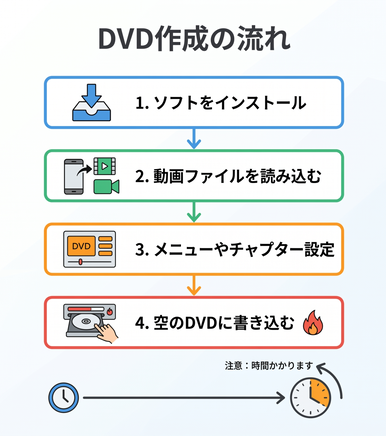
パソコンの環境をお持ちであれば、専用のオーサリングソフトを導入することで、自分自身でディスクへの書き込み作業を行うことができます。
おすすめの無料ソフト
初心者でも扱いやすい無料のオーサリングソフトとしては、「DVD Flick」や「WinX DVD Author」などが挙げられます。これらを使用すれば、標準的な手順に沿って作成を進められます。
作業手順
1. オーサリングソフトをパソコンにインストールする。
2. スマホやビデオカメラの動画ファイル(MP4やMOVなど)をソフトに読み込む。
3. メニュー画面の有無やチャプター(区切り)を設定する。
4. 空のDVD-Rをドライブに入れ、「書き込み」を実行する。
注意点として、動画のデータ容量や作業を行うパソコンのスペックによっては、映像のエンコード(変換)と書き込みに数時間もの長い時間がかかる場合があります。作業を行う際は、スケジュールに余裕があるタイミングを選ぶと安心です。
DVDプレイヤーで再生できる形式への変換には専門的な知識や機材が必要となるため、「パソコンを持っていない」「専門用語やソフトの使い方が難しくて途中で挫折した」という方も少なくありません。また、結婚式やイベントなどで流すためのDVDだからこそ、絶対に再生エラーを起こしたくないという場合にも確実な解決策があります。
多くのダビング専門業者やカメラ屋さんでは、ビデオテープだけでなく、スマホで撮影した動画データ(MP4)やSDカード内のデータをDVD-Rへ移すサービスを提供しています。預けた動画ファイルを、家庭用プレイヤーで確実に再生できる「DVD-Video形式」に正しく変換して焼き付けてもらうことが可能です。
無料ソフトや安価なDVDドライブを使って自作した場合、「家のパソコンでは見れたのに、実家のプレイヤーや結婚式場の機材では再生できなかった」という互換性のエラーが頻発しがちです。これは、ディスクの書き込み最終工程である「ファイナライズ処理」の忘れなどが主な原因です。
その点、専門業者であれば業務用機材を用いて適切な規格と確実なファイナライズ処理を行うため、どのプレイヤーでも安定して再生できる品質に仕上がります。大切なイベントの映像を安心して楽しみたい場合には、非常に大きなメリットと言えます。
自分自身にて、DVDプレイヤーで再生できるようにダビングすることは可能です。ただファイル形式も複数あり、ダビングやオーサリングを行う上での注意点も押さえなければなりません。もし拡張子を間違えたままダビングすれば、うまく再生できずに余計な手間がかかってしまうでしょう。またダビングができていると思い込みテープを廃棄すると、もう二度とダビングはできません。
ダビングの手間・ミスをなくし、さらに高品質な仕上がりにしたいならダビングを専門にした会社に依頼するのもアリです。ダビングのプロなら、理想的な仕上がりでダビングを行ってくれるでしょう。
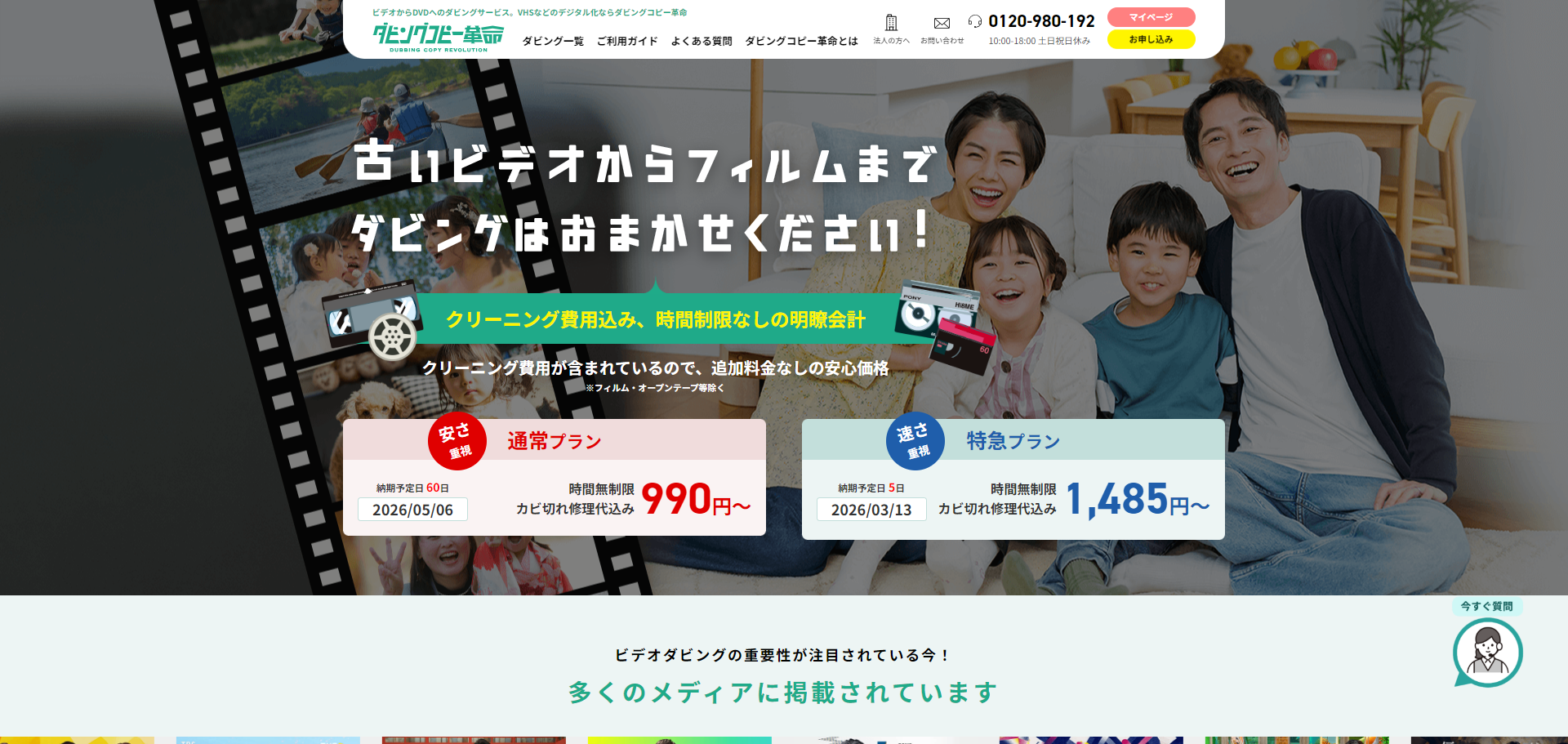
| 対応メディア | DVD・CD | BD | データ |
|---|---|---|---|
| VHS | 990円/本 | 1,648円/本 | 990円~/本 |
| miniDV | 990円/本 | 1,648円/本 | 990円~/本 |

| 対応メディア | DVD | BD | データ |
|---|---|---|---|
| VHS | 1,650円/本(60分) | ー | ー |
| miniDV | 1,650円/本(60分) | ー | ー |
■選出基準
Googleで「ダビングサービス」と検索(2025年12月時点)し、上位50社のうち「ダビングに業務用・プロ仕様機材使用」会社の中から、
ダビングコピー革命……VHS1本の料金が1,000円未満且つ録画時間による追加料金が発生せず、最も対応メディア数が多いネット型業者
カメラのキタムラ……「サービスを提供している店舗数が最多」の店舗型業者
として選出しています。
